1. Скачать и запустить файл установки
VPN агента FortiClientVPN msi по ссылке
https://cloud.mail.ru/public/iE5J/ei9Ga3ctU
2. Настройка агента
FortiClient VPN
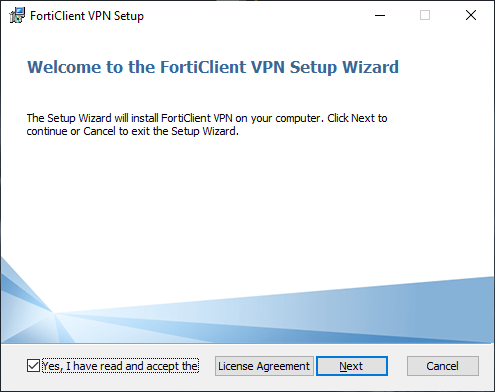
Принять лицензионное соглашение (поставить галочку) и нажать Next
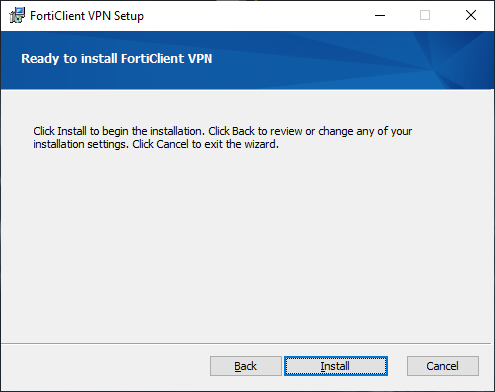
Нажать Install
После завершения установки, нажать Finish
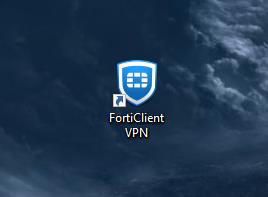
На рабочем столе появится ярлык FortiClient VPN , запустить его
Нажать «Конфигурировать VPN »
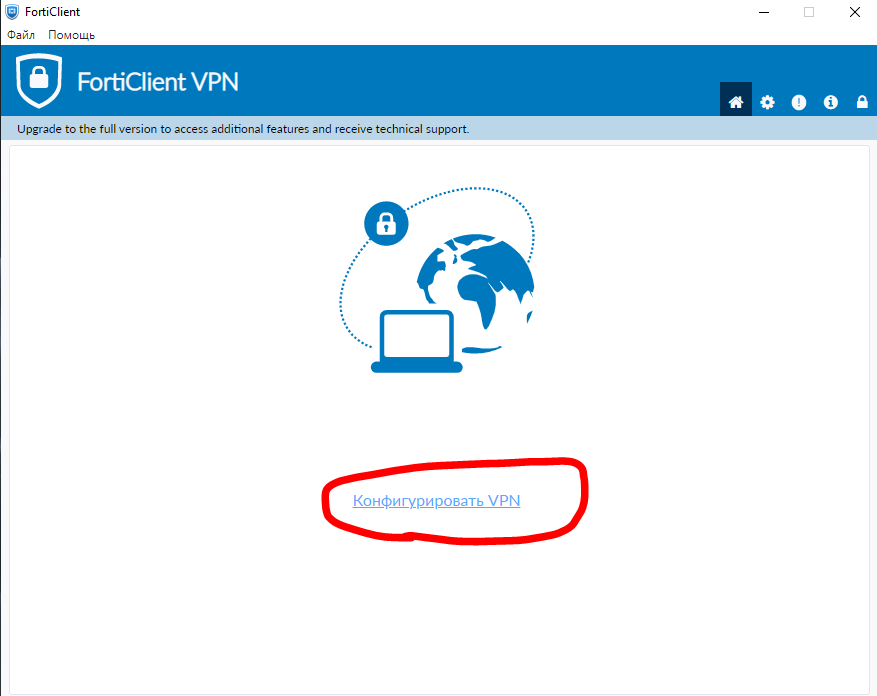
В настройках формы указать следующие данные:
VPN: SSL VPN
Имя соединения: VPN PEGAS AGRO
Удаленный шлюз:vpn.pegas agro.ru (vpn2.pegas-agro.ru - резервный)
Задать порт: 4443
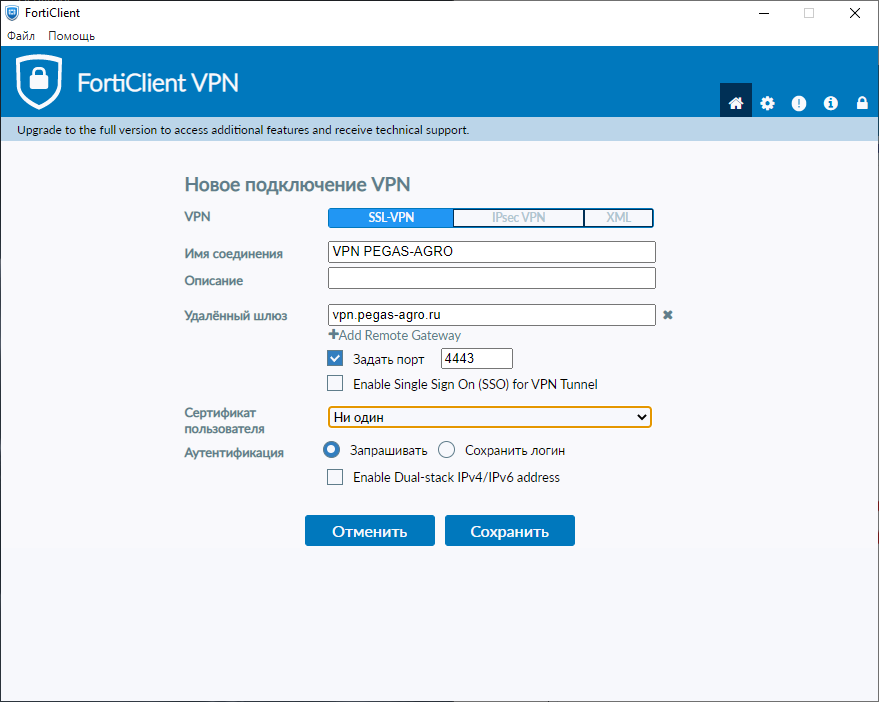
Нажать Сохранить
В следующем окне ввести Имя пользователя и пароль от доменной учетной записи.
(они используются при входе на рабочий стол Windows на вашем рабочем ПК)
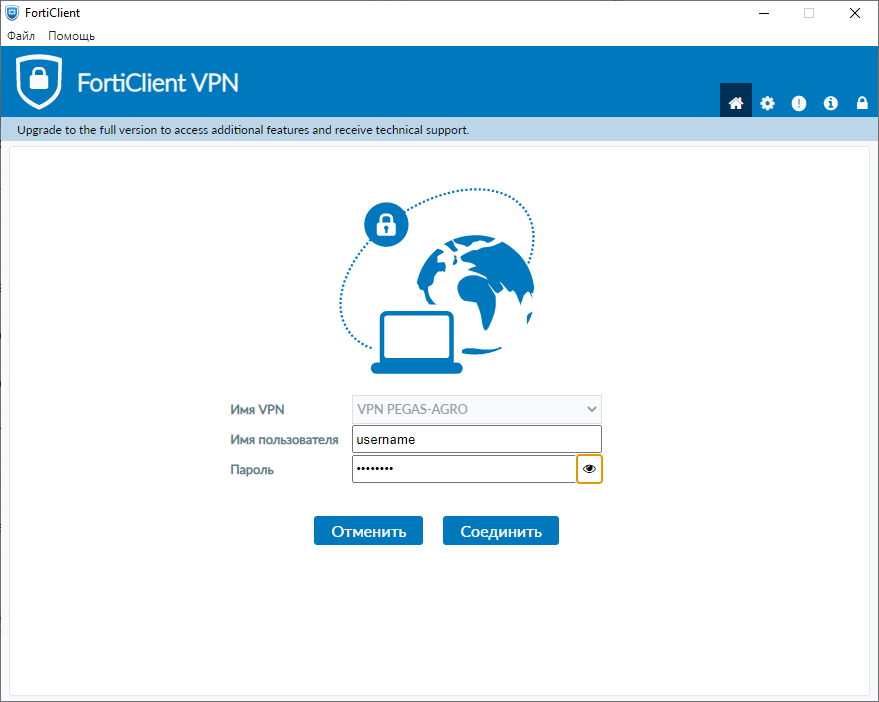
Нажать Соединить
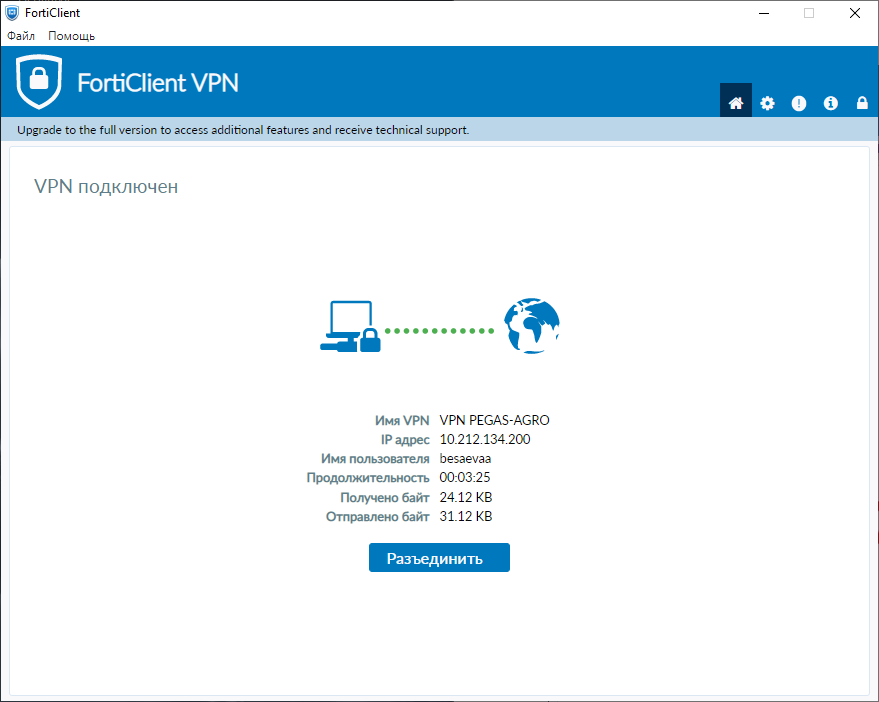
При успешном подключении, появится окно VPN Подключен. Его можно закрыть.
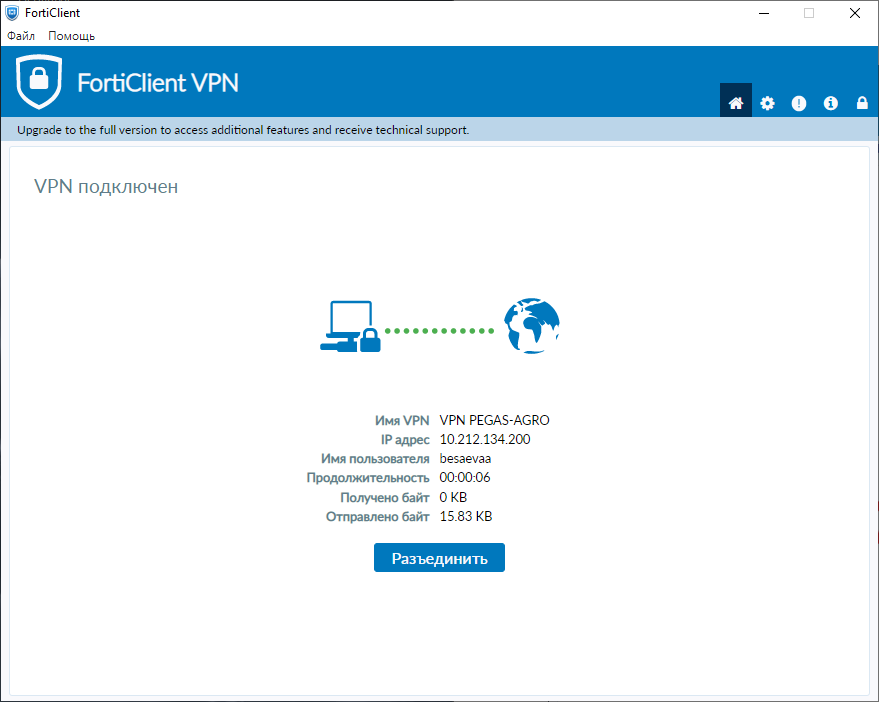
По окончании работы в корпоративной сети, запустить программу FortiClient VPN и нажать кнопку Разъединить